2017년에 적어 둔
createinstallmedia명령을 2026년 macOS 에서도 그대로 쓸 수 있을까?
답부터 적습니다. 쓸 수 있습니다. 명령의 모양은 그대로이고 설치 프로그램 이름만 바꿔 넣으면 됩니다. 바뀐 것은 설치 프로그램을 받는 길과 USB 로 맥을 켜는 법입니다. Apple 실리콘 맥은 Option 키가 아니라 전원 버튼을 길게 누릅니다. 2026-11-18 에 Apple 지원 문서를 다시 읽고 고쳤습니다. 이번에 설치 USB 를 실제로 다시 만들어 보지는 않았습니다. 명령이 USB 를 통째로 지우기 때문입니다.
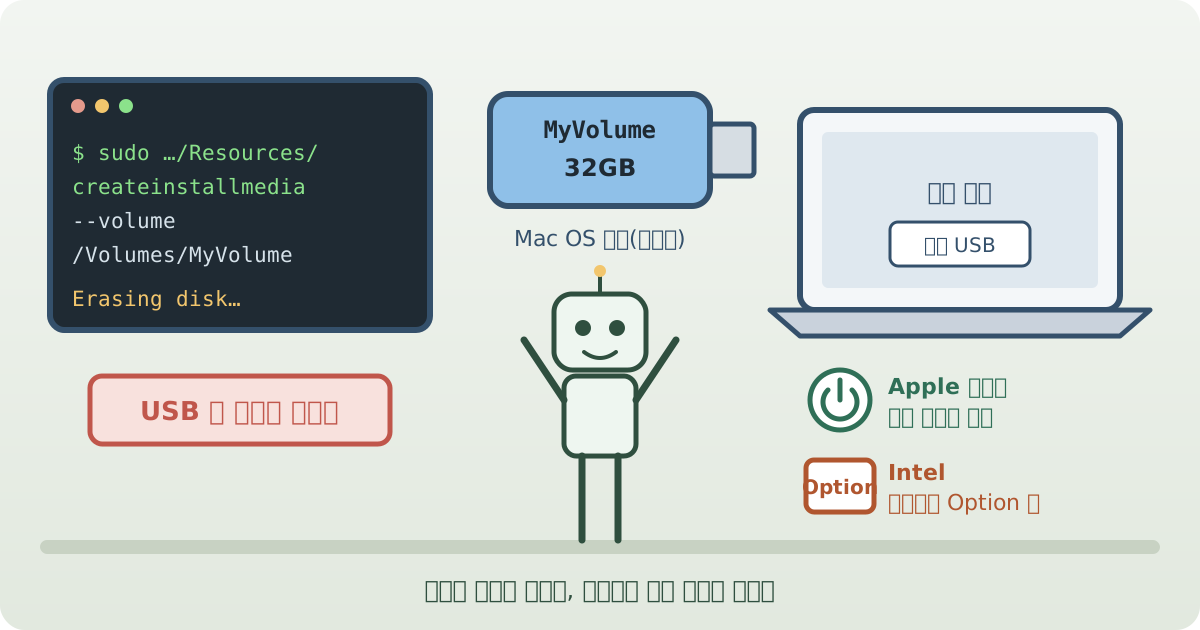
그림으로 줄이면 이렇습니다. 만드는 명령은 하나이고, 켜는 법만 칩에 따라 둘로 갈립니다.
명령은 설치 프로그램 이름만 바꿔 넣습니다
Apple 의 안내(2026-09-14 게시)에 나온 최신 두 판의 명령입니다. USB 볼륨 이름을 MyVolume 으로 바꿔 두면 그대로 붙여 넣을 수 있습니다.
# macOS 27 Golden Gate
sudo /Applications/Install\ macOS\ 27\ Golden\ Gate.app/Contents/Resources/createinstallmedia --volume /Volumes/MyVolume

# macOS Tahoe 26
sudo /Applications/Install\ macOS\ Tahoe.app/Contents/Resources/createinstallmedia --volume /Volumes/MyVolume
나머지 판은 앱 이름만 다릅니다. 이름에 판 번호가 들어가는 것은 27 하나뿐이라 손으로 고쳐 쓰면 틀리기 쉽습니다.
| 판 | /Applications 의 앱 이름 |
|---|---|
| macOS 27 Golden Gate | Install macOS 27 Golden Gate.app |
| macOS Tahoe 26 | Install macOS Tahoe.app |
| Sequoia 15 ~ Big Sur 11 | Install macOS Sequoia.app 처럼 이름만 |
| Catalina 10.15 ~ High Sierra 10.13 | Install macOS Catalina.app 처럼 이름만 |
| El Capitan 10.11 | Install OS X El Capitan.app |
처음 올린 글에 있던 Sierra, Yosemite, Mavericks 명령은 Apple 의 안내에서 빠졌습니다. 그래서 이 글에서도 뺐습니다.
--applicationpath 는 만드는 맥의 판이 정합니다
처음 올린 글은 “High Sierra 이후 버전부터는 --applicationpath 가 필요 없다"고 적었습니다. Apple 의 안내는 기준을 다르게 적습니다. 명령을 실행하는 맥이 macOS Sierra 10.12.6 이하일 때 붙입니다. 만드는 설치판이 아니라 지금 쓰는 맥의 판이 기준입니다.
sudo /Applications/Install\ OS\ X\ El\ Capitan.app/Contents/Resources/createinstallmedia \
  --volume /Volumes/MyVolume \
  --applicationpath /Applications/Install\ OS\ X\ El\ Capitan.app
설치 프로그램은 네 길로 받습니다
내려받기 안내(2026-09-14 게시)는 길을 이렇게 나눕니다.
| 길 | 받을 수 있는 판 |
|---|---|
| 소프트웨어 업데이트 | 이 맥에 맞는 최신 판 |
| App Store 링크 | Sequoia 15 부터 High Sierra 10.13 까지 |
터미널 softwareupdate | Catalina 10.15 이상에서 실행. 이 맥에 처음 들어 있던 판보다 오래된 판은 받을 수 없다 |
| 디스크 이미지(.dmg) | Sierra, El Capitan, Yosemite, Mountain Lion, Lion |
App Store 로 받으면 설치 프로그램이 내려받기가 끝나자마자 열립니다. 종료하면 /Applications 에 남고, 그 앱으로 USB 를 만듭니다. .dmg 는 안의 .pkg 를 열어야 설치 프로그램이 /Applications 에 들어갑니다.
터미널 길은 이 맥(M4 Pro, macOS 26.6.2)에서 목록만 확인했습니다.
softwareupdate --list-full-installers
softwareupdate --fetch-full-installer --full-installer-version 27.2.1
2026-11-18 의 목록 맨 위는 macOS 27 Golden Gate 27.2.1 이었습니다. 크기는 17,389,262KiB, 약 17.8GB 입니다. 그 아래로 Tahoe 26.7.3, Sequoia 15.8.3 이 이어졌습니다. 둘째 줄은 받기만 하는 명령이라 실행하지 않았습니다.
USB 는 32GB 면 되고, 형식은 명령이 맞춥니다
Apple 의 안내는 “32GB 플래시 드라이브는 어떤 macOS 설치 프로그램에도 넉넉하다"고 적습니다. 16GB 는 예전 판 대부분에 맞습니다. USB 는 맥에 바로 꽂습니다.
명령은 USB 를 지우고 Mac OS 확장(저널링) 형식으로 다시 만듭니다. 터미널이 지우지 못하면 디스크 유틸리티에서 같은 형식으로 지운 뒤 다시 실행합니다. USB 에 든 파일은 모두 사라집니다.
Apple 실리콘은 전원 버튼, Intel 은 Option 키로 켭니다
2017년의 맥은 모두 Intel 이었고 켜는 법은 Option 키 하나였습니다. 지금은 칩에 따라 갈립니다.
| Apple 실리콘 | Intel | |
|---|---|---|
| 켜는 법 | 맥을 끄고 USB 를 꽂은 뒤 전원 버튼을 시동 옵션이 보일 때까지 누른다 | 켜자마자 Option(Alt) 키를 누르고 있다가 볼륨 목록이 보이면 뗀다 |
| 고르기 | 설치 USB 를 고르고 “계속” | 설치 USB 를 고르고 화살표나 Return |
| 막힐 때 | — | T2 칩 맥은 시동 보안 유틸리티가 외장 매체 시동을 허용해야 한다 |
어느 쪽이든 설치 중에 인터넷에 붙어 있어야 합니다. Apple 의 안내에 따르면 설치 프로그램이 그 맥에 맞는 펌웨어와 정보를 받아 오기 때문입니다.
이 내용이 틀리는 경우도 있습니다. 맥에 맞지 않는 판을 고르면 설치가 실패하거나 원에 사선이 그어진 표시가 뜹니다. 이번에 직접 만들어 보지 않았으니, 명령이 앱을 찾지 못하면 ls /Applications 로 실제 이름부터 확인합니다.
정리
createinstallmedia 명령은 2017년 그대로 씁니다. 설치 프로그램 이름만 Apple 의 안내에서 옮겨 붙이고, Apple 실리콘 맥은 전원 버튼을 길게 눌러 켭니다.
다음에 설치 USB 를 만들 때 Apple 실리콘 맥에서 전원 버튼 시동까지 직접 확인하고, 그 결과를 이 글에 더하겠습니다.
이 글은 2017-04-28 에 옛 블로그에 올린 글을 2026-11-18 에 다시 확인하고 고쳐 쓴 것입니다.